Quick Arc Launcher 2 扇形サブランチャー
- 4.0
- 評価
- 50.00K
- インストール数
- Free
- 価格

 分析者 App-foxy
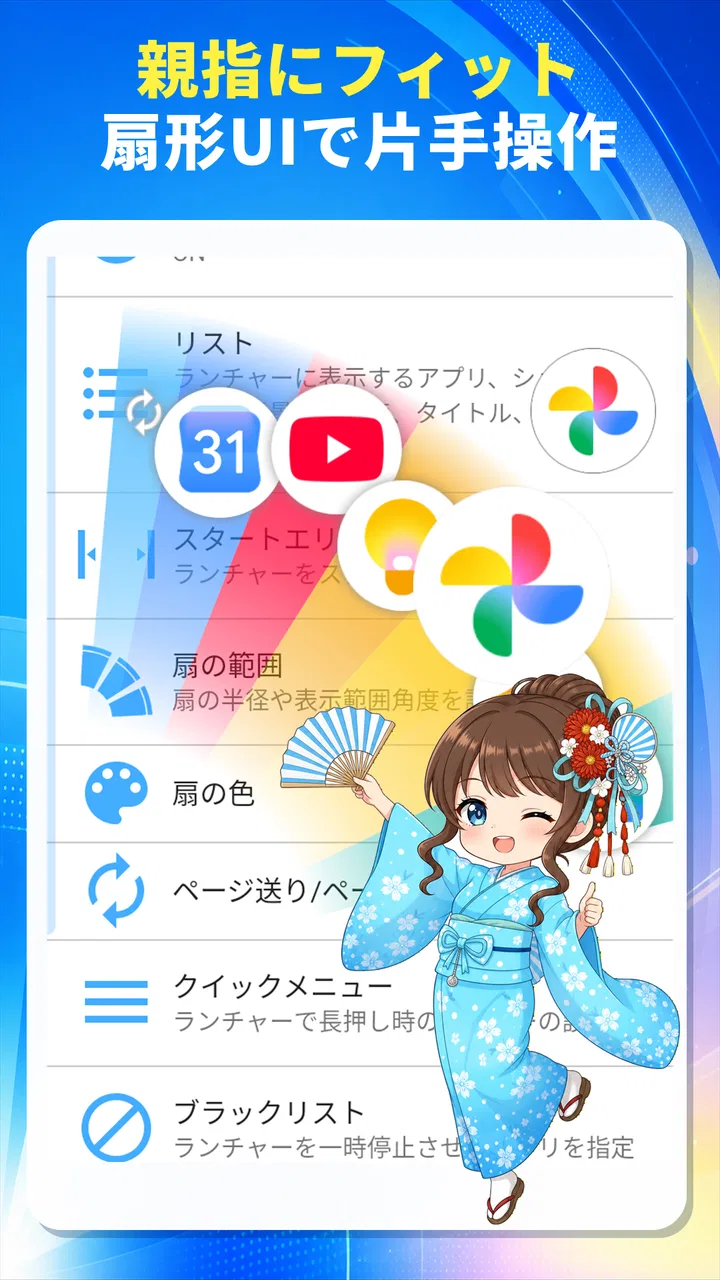
スマートフォンでアプリを開くたびにホーム画面へ戻り、目的のアイコンを探しているなら、Quick Arc Launcher 2 扇形サブランチャーは試す価値があります。私が使ってまず感じたのは、アプリを大量に整理するためのホームアプリというより、今見ている画面から必要なアプリへ移るための補助ランチャーだということです。指の動きに合わせて呼び出す扇形の操作が中心なので、使い方が合えば、毎日の小さな手間をかなり減らせます。
これはKEICE SOFTが提供するカスタマイズ系のアプリで、無料で始められます。年齢区分は3歳以上、Android 8.0以上に対応しています。ストア上では平均4.0の評価があり、評価数はおよそ300件、レビュー数は約60件、インストール数は5万以上です。派手な壁紙変更やアイコンパックを主役にするタイプではなく、アプリへの到達方法そのものを変える道具として見ると、個性がはっきりします。
画面を離れずにアプリを呼び出すための考え方
一般的なアプリ起動は、ホームボタンやジェスチャーでホーム画面へ戻り、アイコンを探してタップする流れです。フォルダーを使っていても、現在の作業をいったん中断することになります。このランチャーは、その間にある「ホームへ戻る」という動作を省き、表示中の画面からサブランチャーを呼び出して目的のアプリへ進む発想です。
こちらもおすすめ

 Zoom Workplace
は会議の前後にこそ役立つ、仕事の流れをつなぐ使い方
オンライン会議の定番としてだけ使うのはもったいない。予定の確認から参加、共有、会議後の連絡まで、スマートフォンで仕事の段取りを軽くする実用性を見ていきます。使いどころと注意点も率直に紹介。

 Yoga Flex Home App
は家ヨガを続ける助けになるか
始めたばかりの人、毎日動きたい人、画面や空間に制約がある人。Yoga Flex Home Appが合う条件と、期待しすぎないほうがいい点を利用場面ごとに整理します。

 Temu: 億万長者気分でお買い物
Temuはなぜ何度も開かれるのか 安さを「掘り出し物探し」に変える仕掛け
目当ての商品を探す店である以上に、思いがけない安物を見つける遊び場として人を呼び戻すTemu。値引きの強さと、見過ごしにくい不便さを両面から読み解く。」「body

 Pokémon Sleep
眠りを遊びに変えるPokémon Sleep、寝る前から朝の発見まで
睡眠を測るだけではなく、眠る前の準備と朝の発見までをひと続きの習慣にする。カビゴンとポケモンたちの寝顔が、私たちの夜に入り込む仕組みを読み解く。調子のよい日ばかりではない、その不器用さも含めて見つめたい。

 LINEマンガ
を読みっぱなしにしない、本棚と無料話で続ける読書術
無料話を追うだけではもったいない。待てば無料の仕組み、読書履歴、本棚をつなげて、読みたい作品を迷わず楽しむための実践ガイド。課金の判断や通知との付き合い方も率直に解説します。

 Fever:イベント&チケット
Feverで週末の予定を決める。イベント探しから予約までの使いこなし術
イベントを眺めて終わりにしない。興味の登録から日程確認、同行者との相談まで、Feverを次の外出につなげる手順と見落としやすい注意点を解説します。探す時間を減らし、行きたい体験を選びやすくする実用ガイドです。
ニュースデスクの関連記事



扇形のメニューは、文字入力や検索よりも指先で素早く選びたい人に向いています。たとえばブラウザーを見ながらメッセージアプリを開く、地図を確認しながらメモを起動する、といった場面では、ホーム画面に戻ってからアイコンを探すより自然です。私の感覚では、起動するアプリが毎回ほぼ決まっている人ほど、この方式の良さを感じやすいです。
一方で、端末内のすべてのアプリを自動的に整理してくれる万能なアプリ一覧とは考えないほうがいいでしょう。使いたいアプリをすぐ呼び出すための入口を自分で整えるタイプなので、最初に自分の使い方へ合わせる意識が必要です。何でも検索で見つけたい人には、検索ボックス付きのランチャーや標準のアプリ一覧のほうが早い場合もあります。
日常で便利さを感じやすい場面
具体的には、仕事や学校の連絡を確認したあとにカレンダー、メモ、クラウドストレージを開くような流れで役立ちます。ホーム画面へ戻るたびに視線が別のアイコンへ移り、通知やウィジェットに気を取られることがありますが、サブランチャーなら目的の切り替えに集中しやすいです。
料理中にレシピを見ながらタイマーを開く、音楽を聴きながら別の操作をする、買い物中に決済やポイントアプリへ移る、といった片手操作にも相性があります。特に、同じ二つから五つほどのアプリを何度も行き来する人は、登録するアプリを絞ることで扇形メニューの見通しを保てます。登録先を増やしすぎると、便利さより選択の迷いが勝つので、ここは重要な調整点です。
私なら最初から全アプリを並べず、毎日使うアプリだけで試します。ブラウザー、連絡、カメラ、メモ、音楽のように役割が異なるものを少数置き、数日使ってから追加します。この順番なら、どのアプリをホーム画面に残し、どれを扇形メニューへ移すと快適なのかが見えやすくなります。
扇形操作ならではの強みと慣れ
扇形メニューの魅力は、選択肢の位置を覚えれば、アイコンを探す時間が短くなることです。視線を大きく動かさず、呼び出してから指を目的の方向へ滑らせるような感覚で使えます。片手で端末を持つとき、画面上部へ指を伸ばす必要が減る構成にできる点も実用的です。
ただし、最初から直感的に使えるとは限りません。扇形がどこから出るか、どの方向にどのアプリを置いたかを身体で覚えるまで、通常のアイコンタップより一瞬迷うことがあります。アプリを頻繁に入れ替える人や、毎回違うアプリを探す人は、位置を覚えるメリットを得にくいでしょう。
私がすすめたいのは、アプリの並びを用途ではなく使用頻度で決める方法です。よく使うものを指が動かしやすい位置に置き、たまに使うものは外側へ回す。名前順やカテゴリー順にこだわるより、実際の指の動線に合わせたほうが、扇形ランチャーらしい速さを引き出せます。これは説明を読むだけでは気づきにくい、実際に使って分かる調整です。
標準ホーム画面や検索機能との違い
標準ホーム画面の強みは、特別な設定をしなくても分かりやすく、ウィジェットや通知を一緒に確認できることです。アプリを数個開くだけなら、ホーム画面へ戻ってタップするほうが簡単です。Quick Arc Launcher 2の価値は、ホーム画面の見た目を変えることではなく、別のアプリへ切り替える回数が多い人の操作を短くする点にあります。
検索型のランチャーは、アプリ名を思い出せるなら大量のアプリから探しやすいです。反対に、入力せず指だけで操作したい場合や、片手で短い動作を繰り返したい場合は、扇形メニューが有利です。つまり、アプリの数が多いから必ずこちらが優れているわけではなく、決まったアプリを反復して開くかどうかが選択の分かれ目です。
ホームアプリ全体を置き換えるタイプと比べると、現在のホーム画面や端末の使い方を大きく変えずに導入しやすいのも特徴です。壁紙、ウィジェット、ドックの配置を気に入っている人でも、起動経路だけを補えます。端末全体の外観を一新したい人には物足りませんが、操作の一部分だけ改善したい人には過剰な変更になりにくいです。
無料で始められることと追加購入の見方
料金面では、アプリ自体を無料で始められる点が大きな入口です。試してから自分に合うか判断できるため、扇形操作に慣れるか不安な人でも導入しやすいです。追加購入はアイテムごとに45円から2,500円まで設定されています。
ここで大切なのは、無料で使える範囲と、追加購入によって得られる価値を分けて考えることです。私はまず無料状態で、起動したいアプリを登録し、ホーム画面へ戻る回数が本当に減るかを確認するのがよいと思います。無料の段階で操作そのものが合わないなら、追加アイテムを購入しても使い勝手の根本は変わりません。
逆に、毎日何度も使う動線が気に入り、見た目やカスタマイズをさらに整えたいと感じた場合は、追加購入を検討する余地があります。ただし、購入前に自分が欲しいものが操作性なのか外観なのかを区別してください。起動の速さを求めているのに、見た目の変更だけを増やしても、期待する効果とはずれる可能性があります。
無料アプリとして試せること自体が、このアプリの価値を判断するうえで分かりやすい長所です。反対に、有料アイテムを買わないと自分の目的が達成できないと決めつける必要もありません。私は、まず無料で一週間ほど普段の操作に組み込み、残したいと感じた場合だけ追加支出を考える、という順番をすすめます。
使い始めに失敗しにくい設定の進め方
最初の設定では、登録数を欲張らないことが重要です。アプリをたくさん並べると一見便利そうですが、扇形の各位置を覚える負担が増えます。最初は片手で持ったときに自然に届く範囲を意識し、連絡、検索、記録、移動など、頻繁に使う役割から配置すると試しやすいです。
次に、実際の作業中に呼び出してみます。ホーム画面で試すだけでは、便利さの差が分かりにくいからです。動画や記事を見ている最中、メッセージを確認した直後、地図を開いているときなど、別の画面を見たまま切り替える場面で使うと、サブランチャーの意味がはっきりします。
もう一つのコツは、似た用途のアプリを隣り合わせにしすぎないことです。連絡用アプリを複数置く場合、アイコンの見た目が似ていると誤タップが増えます。使用頻度の高いものと、間違えると困るものを少し離して配置すると、指の記憶だけに頼らず確認もしやすくなります。これは速さと正確さのトレードオフを抑える実践的な方法です。
端末を家族と共有したり、複数の人が操作したりする場合は、個人の指の記憶に依存しすぎない並びが向いています。自分だけが使う端末なら速度重視で配置できますが、他の人も触る端末では、分かりやすい順番を優先したほうが誤操作を減らせます。
気になった制限と向いていない人
扇形ランチャーは、登録したアプリへすぐ移る用途には強い一方、目的のアプリ名が思い出せないときの探索には向きません。普段から新しいアプリを試し、毎週のように起動先が変わる人は、固定配置より検索やアプリ一覧のほうが負担が少ないでしょう。
また、片手操作を前提に配置を詰めるほど、持ち方を変えたときに使いにくくなることがあります。右手と左手を頻繁に持ち替える人、タブレットのように画面が大きい端末で使う人は、同じ配置が常に快適とは限りません。自分の持ち方が一定かどうかを確認してから、細かな配置を決めるのがおすすめです。
通知を一覧で確認したい人、ウィジェットから情報を読み取りたい人、ホーム画面の整理自体を楽しみたい人には、専用のホームアプリのほうが満足度は高いはずです。このアプリはホーム画面の代わりではなく、ホーム画面を補助する存在として考えると期待を外しにくいです。
操作の呼び出し方が端末のジェスチャーや他の補助機能と重なる場合も、使いやすさを確認したいところです。普段の操作と同じ場所や似た動作を使う設定では、意図しない呼び出しが起きる可能性があります。導入後すぐに重要な作業へ使うのではなく、短い操作を何度か試し、誤作動がないか確かめてから本格運用すると安心です。
このアプリで特に価値を感じる人
私が特にすすめたいのは、スマートフォンで同じアプリを何度も往復する人です。連絡を確認して予定を更新し、資料を見てメモを取り、また連絡へ戻る、といった流れでは、ホーム画面を経由しないだけでも集中が途切れにくくなります。アプリを探す時間より、切り替えのたびに意識がリセットされることを煩わしく感じる人にも合います。
片手で端末を使う時間が長い人にも向いています。電車内や買い物中など、両手を自由に使えない場面では、ホーム画面の上部にあるアイコンへ指を伸ばすより、手元から呼び出せる配置のほうが扱いやすいです。ただし、歩きながらの操作をすすめるものではありません。安全を優先し、立ち止まれる場面で使うべきです。
カスタマイズが好きでも、ホーム画面全体を作り直すほどの時間はかけたくない人にも、ちょうどよい立ち位置です。壁紙やウィジェットを維持したまま、よく使うアプリへの入口だけを追加できます。大がかりな変更を避けながら、日常の操作感を変えたい人にとって、無料で試せる点も判断しやすい材料です。
導入を見送ったほうがよいケース
反対に、アプリを開く回数が少なく、ホーム画面の整理だけで十分な人は、わざわざ新しい操作を覚える必要はありません。端末の標準機能に満足しているなら、そのまま使うほうが迷いも少ないです。
また、アプリを名前で検索する習慣がすでに身についている人は、扇形の位置を覚えるより検索のほうが速い可能性があります。登録したアプリを定期的に入れ替える人も、固定配置のメリットを得にくいです。私は、便利そうという理由だけで追加するより、ホーム画面を経由する動作が本当に面倒かを基準に選ぶべきだと思います。
追加購入を考えている人は、無料で感じた不便が何なのかを先に言葉にするとよいです。起動先が足りないのか、配置を変えたいのか、見た目を整えたいのかで、必要な支出は変わります。無料アクセスで基本の価値を確認できるからこそ、目的が曖昧なまま購入しないことが大切です。
私の結論:まず無料で動線を試す価値はある
Quick Arc Launcher 2 扇形サブランチャーは、すべての人に必要なアプリではありません。しかし、ホーム画面へ戻ってアイコンを探す作業を何度も繰り返しているなら、導入による変化を感じやすいです。特に、決まったアプリを短い間隔で切り替える人、片手操作を重視する人、ホーム画面を変えずに起動方法だけ改善したい人には、かなり理にかなっています。
私のおすすめは、無料のまま少数のアプリだけを登録し、実際の作業中に使ってみることです。扇形の位置を覚える負担が、ホーム画面を経由する手間を上回るなら無理に続ける必要はありません。逆に、数日使って指が自然に動くようになり、切り替えが楽になったなら、その時点で追加アイテムの必要性を考えれば十分です。
評価は4.0で、すでに5万以上のインストールがあります。現行版は2.126.0で、対応環境はAndroid 8.0以上です。数字だけで決めるより、自分が毎日繰り返すアプリ切り替えを短くできるかを基準にしてください。無料で試せるカスタマイズ系ランチャーとして、合う人には実用的な補助役になりますが、検索や標準ホーム画面で困っていない人には、あえて操作を増やす選択にもなります。
購入するか迷うなら、まずは無料で使い、登録数を絞って自分の指の動きに合わせる。それでホーム画面へ戻る回数や探す時間が減ったと実感できた人だけが、次のカスタマイズを検討する。この順番なら、余計な出費を避けながら、Quick Arc Launcher 2の本当の価値を自分の使い方で判断できます。
Quick Arc Launcher 2 扇形サブランチャーに関するよくある質問
01Quick Arc Launcher 2 扇形サブランチャーとは、どのようなアプリですか?
Quick Arc Launcher 2 扇形サブランチャーは、画面の端から扇形のサブランチャーを呼び出し、登録したアプリやショートカットへ素早くアクセスできるランチャーアプリです。ホーム画面へ戻ったりアプリ一覧を探したりする手間を減らせるため、頻繁に使うアプリを片手で起動したい人や、操作効率を重視する人に向いています。
02扇形ランチャーはどのように呼び出して使用しますか?
基本的には、画面上に設定した呼び出しエリアやフローティング操作をスワイプすることで、扇形メニューを表示して利用します。表示位置、起動ジェスチャー、アイコンの並び、登録するアプリなどを自分の使い方に合わせて調整できます。ただし、端末メーカーのジェスチャー操作やナビゲーションバーと干渉する場合があるため、初回設定で動作を確認することをおすすめします。
03Quick Arc Launcher 2は無料で使えますか?課金は必要ですか?
利用できる機能や料金体系は、配信ストアのバージョン、地域、開発者の設定によって異なる場合があります。無料で基本機能を試せる構成でも、広告の削除、追加のカスタマイズ、登録数の拡張などが有料機能として提供される可能性があります。ダウンロード前に、Google PlayまたはApp Storeの価格表示、アプリ内課金、広告に関する説明を確認してください。
04動作にはどのような権限が必要ですか?安全に使えますか?
画面上にランチャーを表示するため、他のアプリの上に重ねて表示する権限や、端末によってはユーザー補助機能に関する許可を求められることがあります。これらはランチャー操作に必要な場合がありますが、許可の内容は必ず確認してください。連絡先や位置情報など、用途に関係しない権限を要求された場合は慎重に判断し、公式ストアからのみインストールするのが安全です。
05どのようなユーザーにQuick Arc Launcher 2がおすすめですか?
片手操作でアプリを素早く切り替えたい人、ホーム画面を整理したい人、ゲームや動画視聴中でも特定のアプリへすぐ移動したい人におすすめです。一方、画面端のスワイプ操作を頻繁に使う端末や、シンプルな標準ランチャーを好む人には慣れが必要かもしれません。設定を細かく調整できる反面、最初に操作位置や表示方法を試す時間は必要です。
メリット
- 片手操作に適した扇形メニューで、親指から各機能へ素早く届く
- アプリやショートカットを自分好みに登録でき、起動手順を短縮できる
- 表示位置や展開方向を調整し、利き手や画面サイズに合わせやすい
- 常時表示を控えめに設定でき、ホーム画面の見た目を大きく変えない
- よく使う設定や連絡先にもアクセスでき、用途に応じて活用できる
デメリット
- 初回設定では項目の登録や配置に少し慣れが必要
- 画面端のジェスチャーと重なると、意図せずメニューが開くことがある
- 登録数を増やしすぎると扇形メニューが見づらくなる
- 他のランチャーや補助アプリと併用すると操作が競合する場合がある
- 端末やAndroidのバージョンによって一部機能の動作が異なる可能性がある

Quick Arc Launcher 2 扇形サブランチャー
ギャラリー